
Een rondleiding door Digimonteur
Benieuwd hoe het werkt voordat je begint? Loop even mee. In zes schermen zie je hoe je van een klus naar een betaalde factuur komt — allemaal vanaf je telefoon.
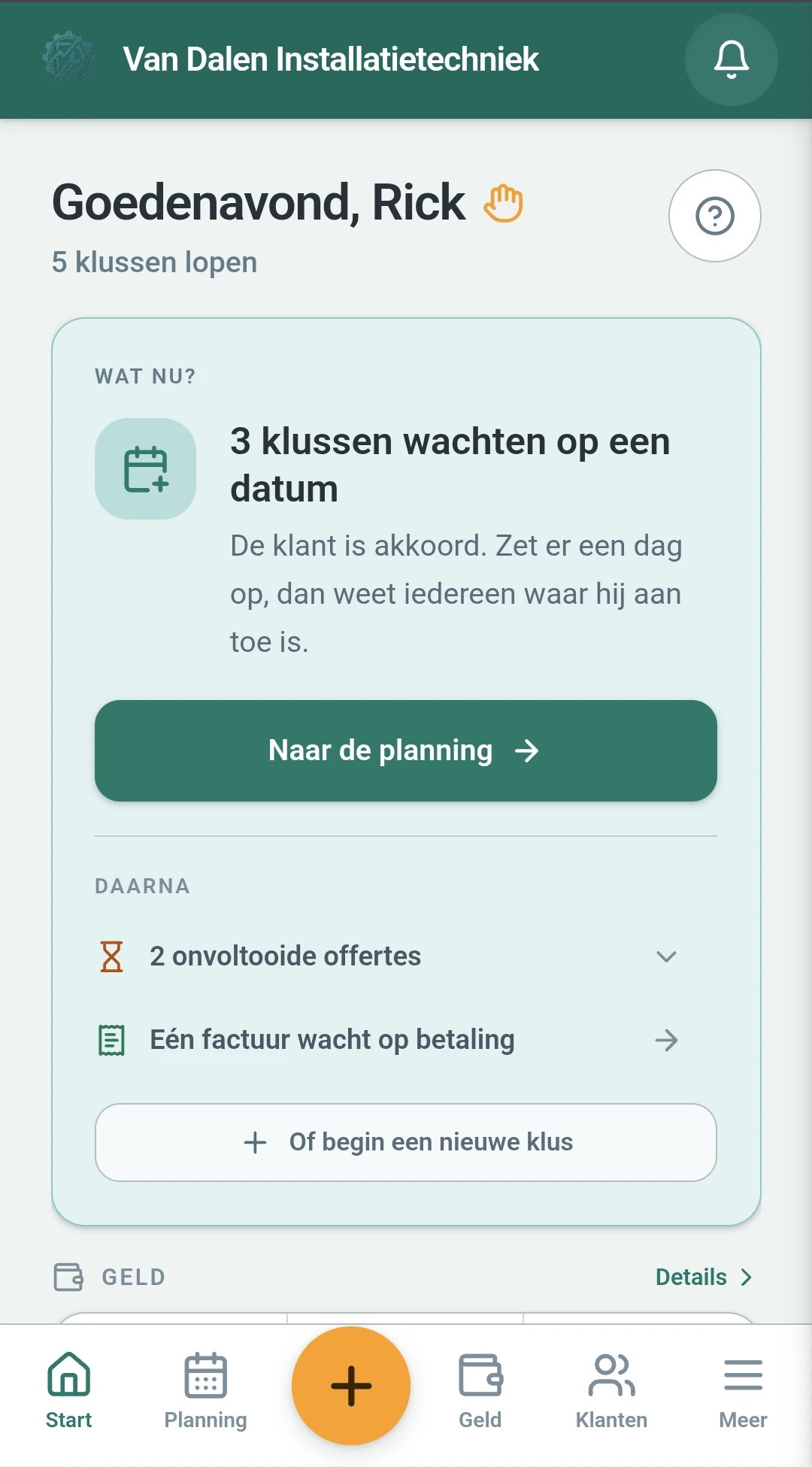
Je startscherm: wat moet er nu gebeuren?
Zodra je inlogt krijg je geen muur met cijfers, maar één ding dat aandacht vraagt, met de knop erbij die je er meteen naartoe brengt. Klussen die op een datum wachten, offertes die nog niet af zijn, facturen die nog niet betaald zijn. Je omzet staat eronder.
- Meteen zien wat er te doen is
- Eén knop naar de eerstvolgende stap
- Openstaand en binnengekomen geld eronder
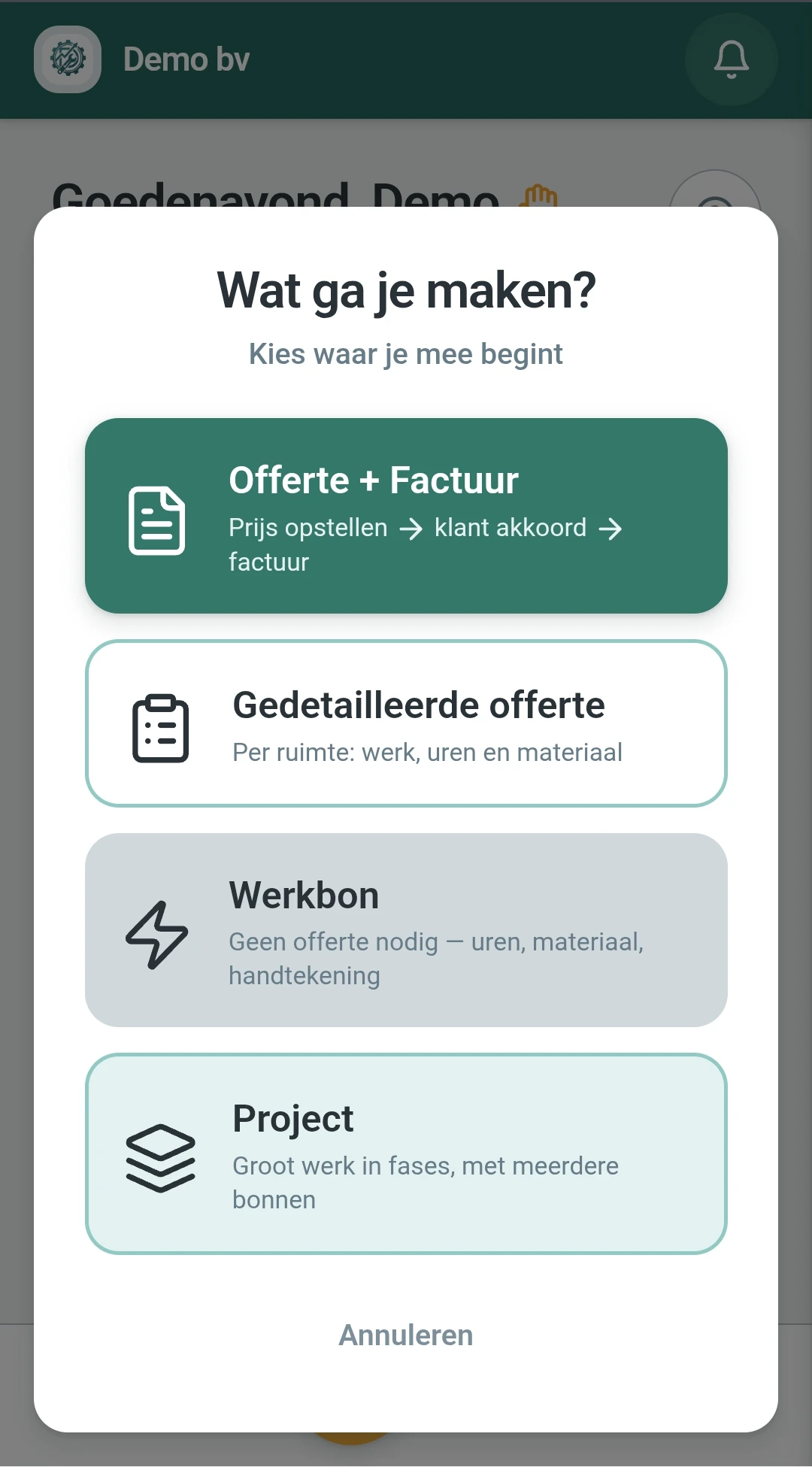
Vier manieren om te beginnen
Met de plusknop kies je waar je mee begint. Een offerte die vanzelf een factuur wordt, een uitgebreide offerte per ruimte, een werkbon als er geen offerte nodig is, of een project voor groot werk in fases.
- Offerte en factuur in één doorloop
- Werkbon met handtekening op locatie
- Projecten met meerdere bonnen
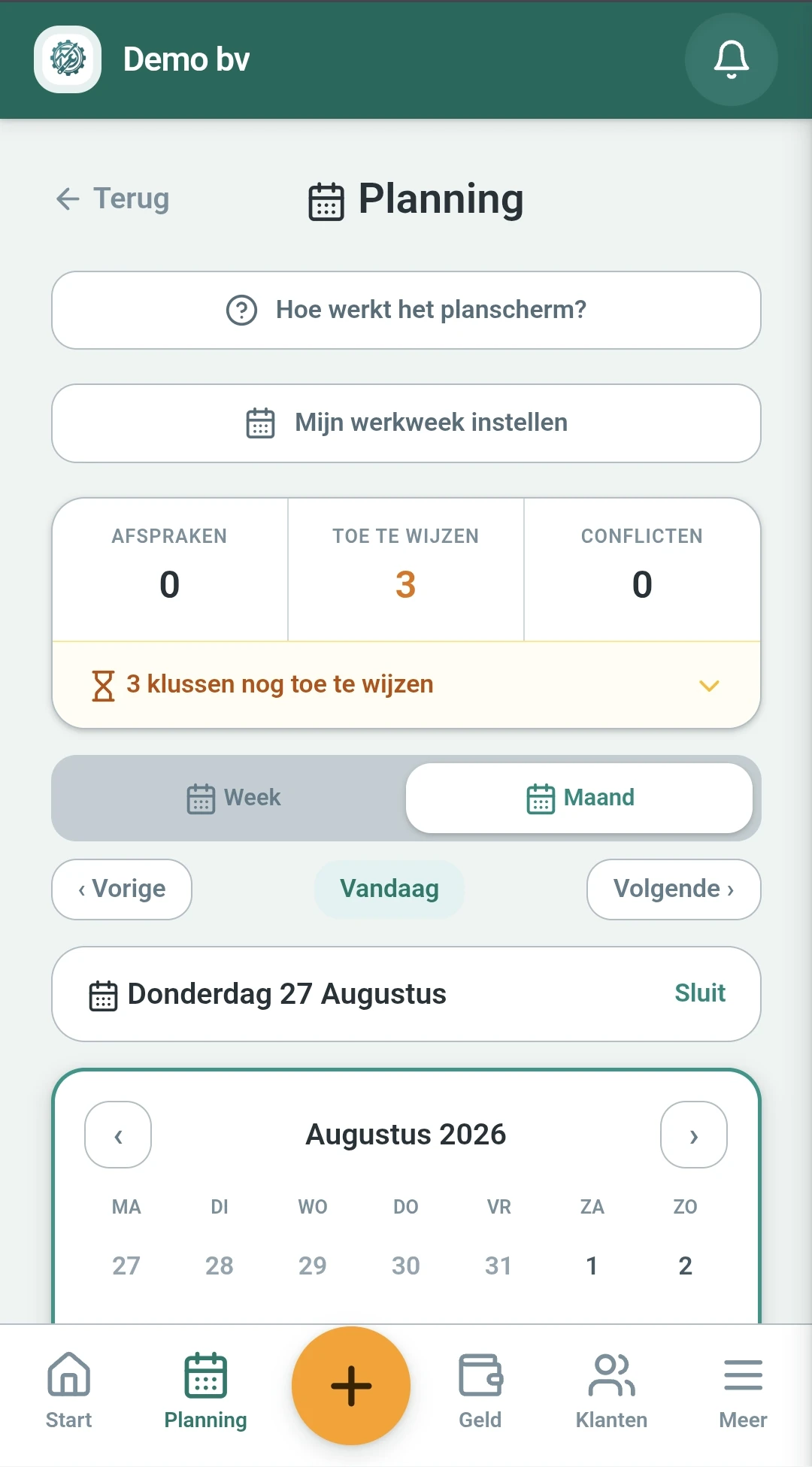
Je week en maand overzichtelijk
In het planscherm zie je precies wat er wanneer staat. Wissel tussen week en maand, en tik een dag aan om te zien welke klussen erop staan. Wat nog ingepland moet worden, zie je in één oogopslag.
- Week- en maandweergave
- Kalender met je klussen erin
- Zie meteen wat nog ingepland moet
Ziet er te doen uit, toch?
Je kunt het meteen zelf proberen. Het gratis account blijft gratis, dus je zit nergens aan vast.
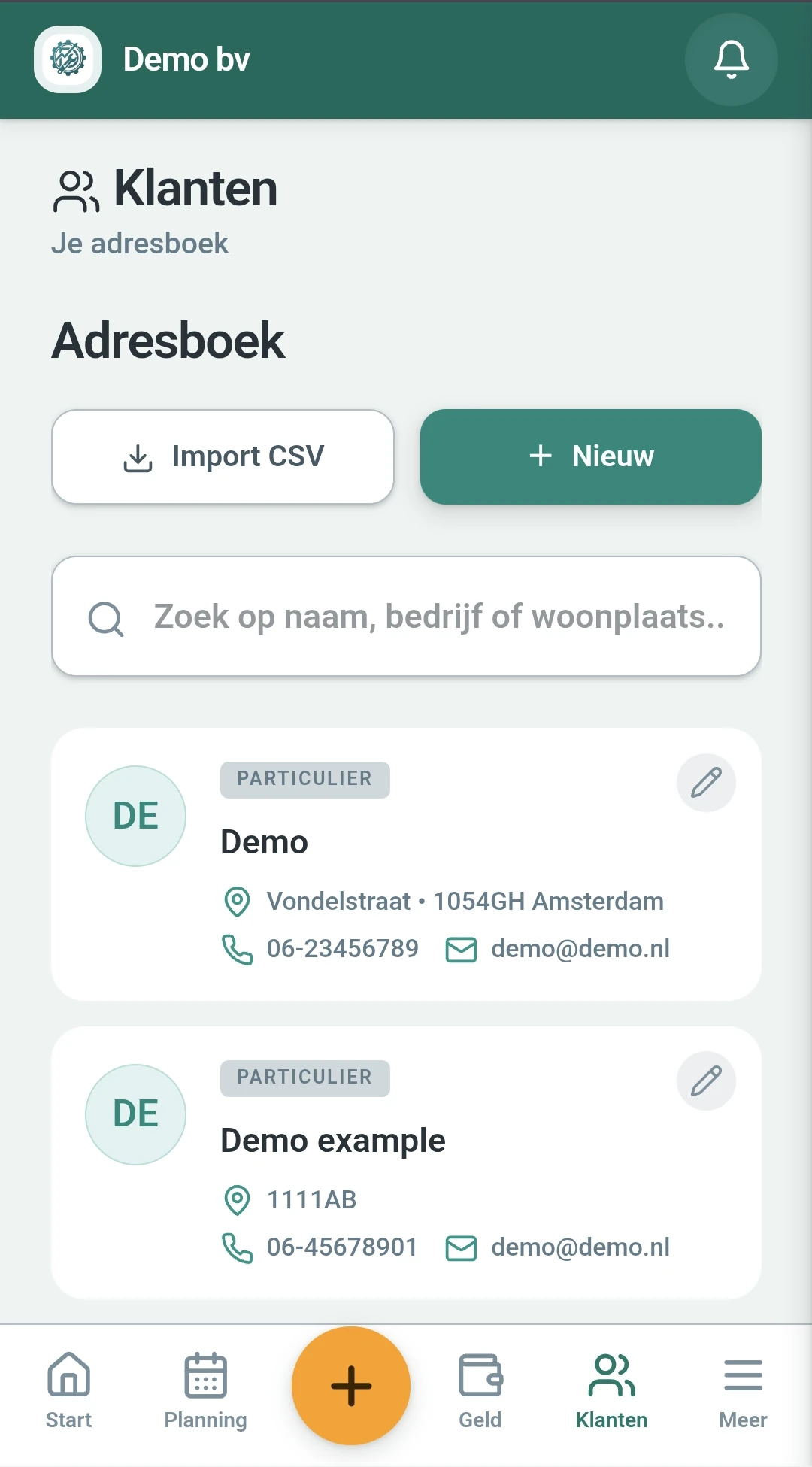
Gratis account makenAl je klanten netjes bij elkaar
Je hele klantenbestand op één plek. Zoek op naam, bedrijf of woonplaats, bel of mail rechtstreeks, en zet bestaande klanten in één keer over vanuit een bestand uit Excel. Zakelijk en particulier houden we apart.
- Adresboek met zoekfunctie
- Klant direct bellen of mailen
- Bestaande klanten in één keer inladen
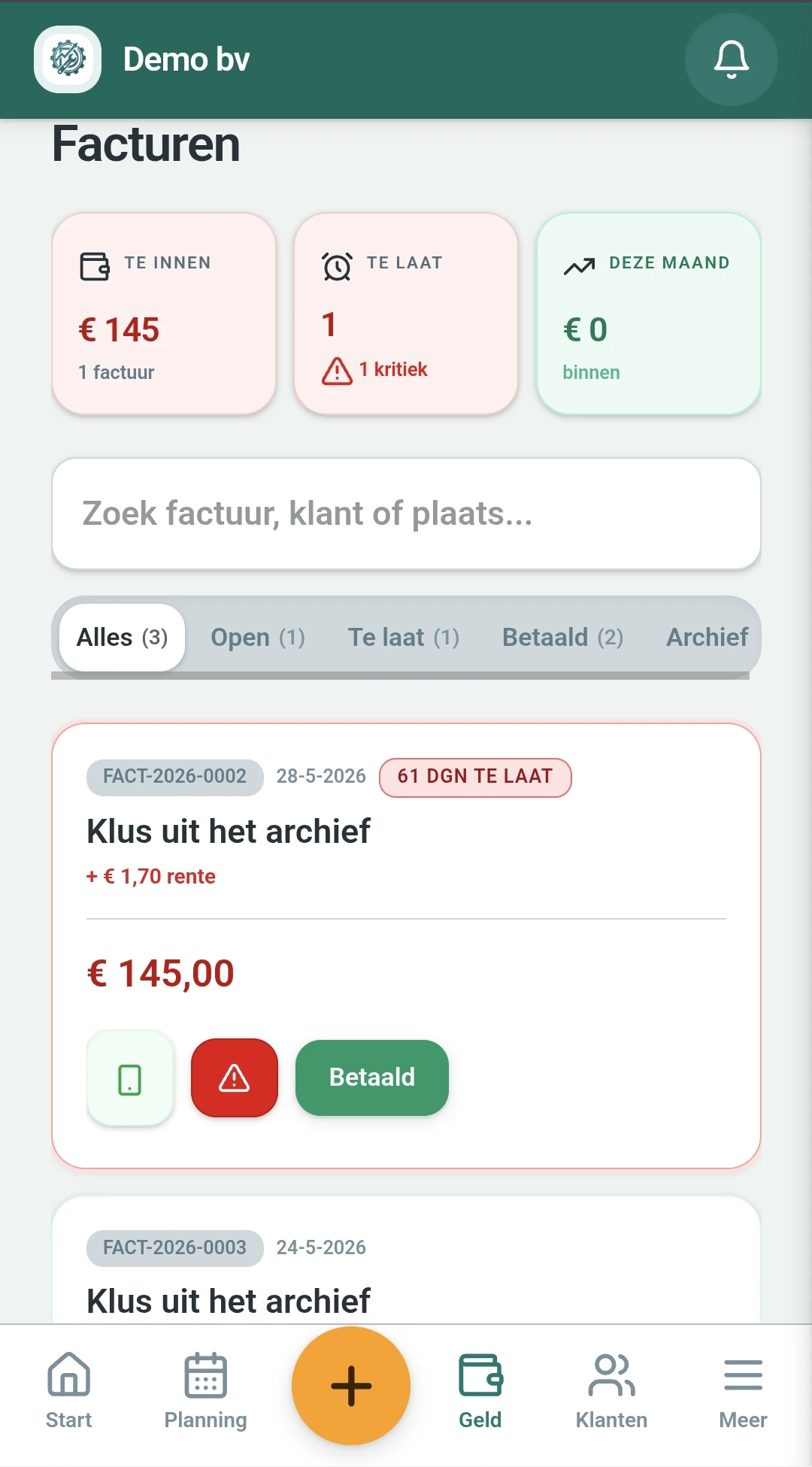
Facturen versturen en volgen
Verstuur je factuur als nette pdf, met je eigen betaallink erbij (bijvoorbeeld een Tikkie of een Mollie-link) zodat de klant met iDEAL kan betalen. In het overzicht zie je wat betaald is, wat nog openstaat en wat te laat is.
- Nette pdf met je eigen betaallink
- Zie wat betaald, open of te laat is
- Herinnering sturen met één tik
Je btw automatisch op een rij
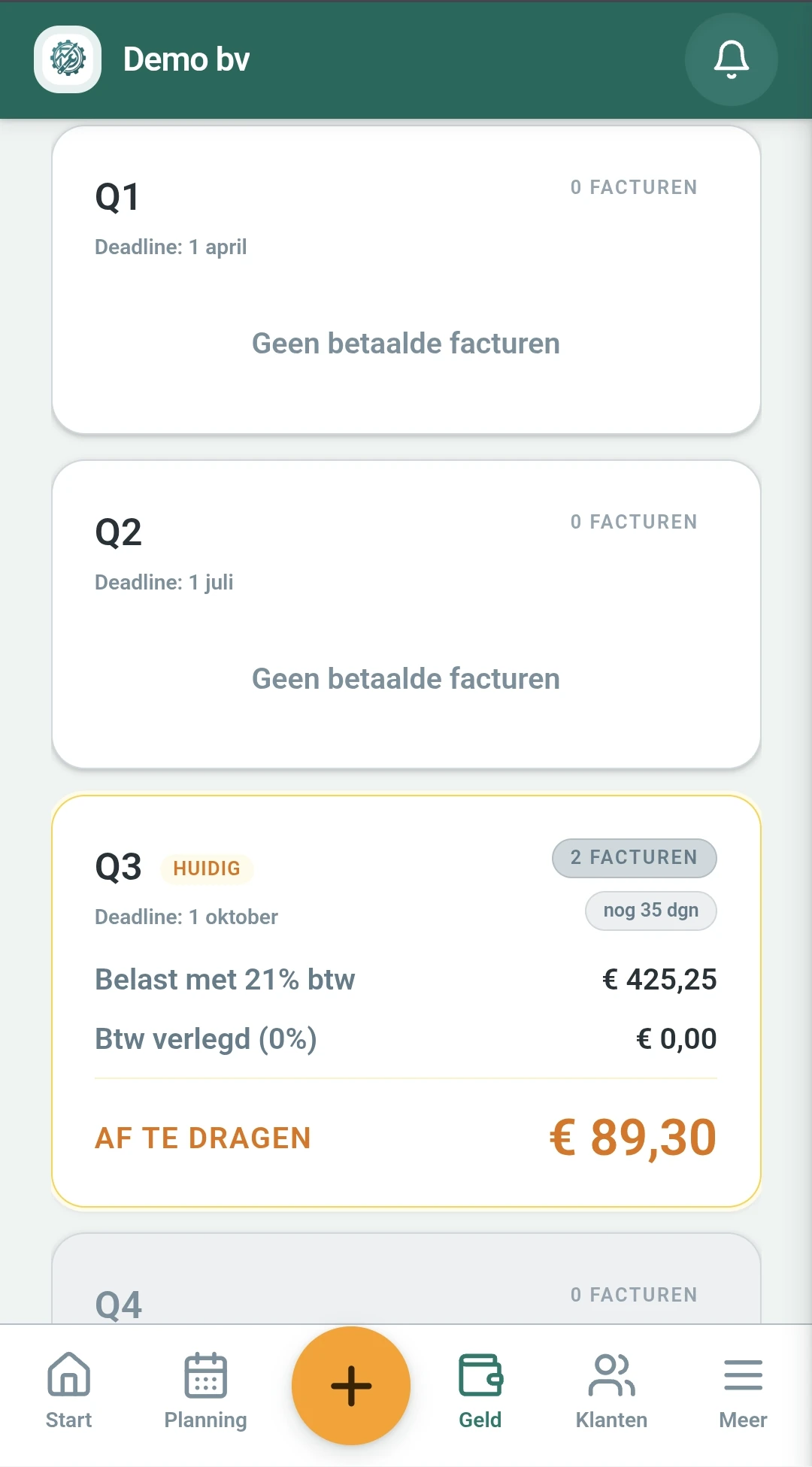
Elk kwartaal zie je hoeveel btw je moet afdragen, netjes uitgesplitst per periode. Particulier en zakelijk (btw verlegd) houden we apart. Aangifte doen is daarna overtypen wat er staat.
- Btw-overzicht per kwartaal
- Particulier en zakelijk gescheiden
- Klaar voor je aangifte of je boekhouder
Klaar om het zelf te proberen?
Maak een gratis account en regel je eerste klus digitaal. Kom je er niet uit? We helpen je op weg — je praat rechtstreeks met de makers.